En Access, las etiquetas se crean como un informe con un tamaño de página reducido para que quepa la etiqueta en cuestión. Las etiquetas suelen utilizarse normalmente como etiquetas postales, si bien todos los datos de Access se pueden imprimir con formato de etiqueta para varios fines. En el caso de las etiquetas postales, el informe obtiene los datos de dirección de las tablas o consultas que contienen las direcciones. Al imprimir el informe, se obtiene una sola etiqueta por cada dirección del origen de registros subyacente.
NOTA: Las instrucciones que se ofrecen en este artículo dan por supuesto que ya se ha creado una base de datos de Access con tablas (o tablas vinculadas) que contienen los datos para las etiquetas. En la sección Vea también, encontrará un vínculo a una página con más información introductoria sobre Access.
El Asistente para etiquetas le plantea una serie de preguntas sobre las etiquetas y los datos que desea mostrar en ellas. El asistente crea el informe, que podrá personalizar posteriormente si lo considera oportuno.
Crear etiquetas mediante el Asistente para etiquetas de Access
- En el panel de navegación, seleccione o abra la tabla o consulta que va a ser el origen de registros de las etiquetas.
- En la ficha Crear, en el grupo Informes, haga clic en Etiquetas
 .Access inicia el Asistente para etiquetas.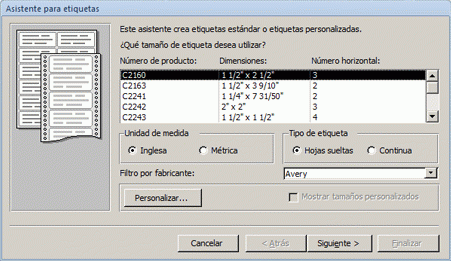
- Si conoce el fabricante y el número de producto de las etiquetas:
- Elija el fabricante en el cuadro Filtro por fabricante.
- Seleccione la etiqueta en el cuadro ¿Qué tamaño de etiqueta desea utilizar?.En caso contrario, busque un producto cuyos valores en las columnas Dimensiones y Número horizontal coincidan con sus etiquetas.Si no encuentra ninguna etiqueta similar:
- Haga clic en Personalizar y, a continuación, en Nuevo.Se muestra el cuadro de diálogo Nueva etiqueta.
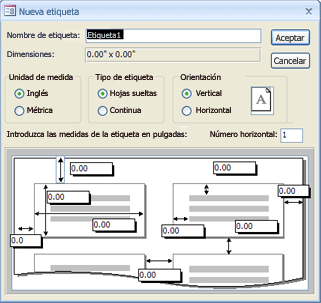
- Mida sus etiquetas y escriba las medidas en los cuadros correspondientes del cuadro de diálogo Nueva etiqueta.
- Escriba el nombre de las etiquetas personalizadas en el cuadro de texto Nombre de etiqueta, elija el tipo y la orientación que desea y haga clic en Aceptar.Si ya ha creado una etiqueta personalizada y desea seleccionarla:
- Haga clic en Mostrar tamaños personalizados y, a continuación, en la etiqueta personalizada que desee.
- Seleccione Hojas sueltas o Continua bajo Tipo de etiqueta y, a continuación, haga clic en Siguiente.
- Seleccione el nombre, el tamaño y el espesor de la fuente así como el color de texto que desee aplicar a la etiqueta y haga clic en Siguiente.
- En la página ¿Qué desea incluir en la etiqueta postal? del asistente, elija los campos que desee incluir en las etiquetas en la lista Campos disponibles y haga doble clic en ellos para agregarlos al cuadro Etiqueta prototipo.
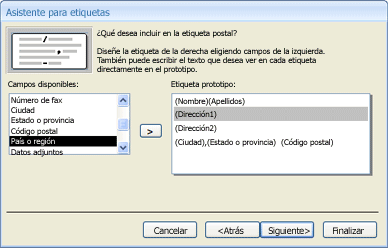
- Para agregar espacio entre los campos del cuadro Etiqueta prototipo, presione la BARRA ESPACIADORA.
- Para crear una línea nueva, presione ENTRAR.
- Para moverse entre los campos y las líneas, utilice las teclas de dirección.
- Para quitar un campo del cuadro, presione RETROCESO.
- Para agregar otro texto o signo de puntuación (por ejemplo, una coma detrás del nombre de la ciudad), haga clic para colocar el cursor en el lugar donde debe aparecer el texto y comience a escribir. Este texto será igual en todas las etiquetas.NOTA: Sólo puede agregar campos de los siguientes tipos de datos mediante el Asistente para etiquetas: Texto, Número, Fecha/Hora, Moneda, Sí/No o Datos adjuntos. Para agregar campos de tipos de datos Objeto OLE o Hipervínculo, abra el informe de etiquetas en la vista Diseño una vez completado el Asistente para etiquetas y utilice el panel Lista de campos para agregar campos. Para abrir el panel Lista de campos con el informe abierto en la vista Diseño, presione ALT+F8.Cuando tenga organizados los campos de la etiqueta, haga clic en Siguiente.
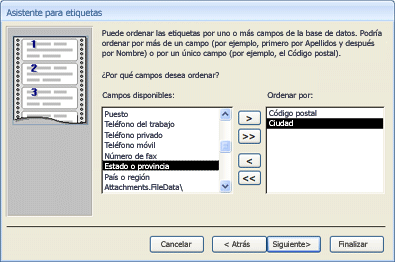
- En la siguiente página, puede elegir los campos por los que va a ordenar las etiquetas. Por ejemplo, desea ordenar por código postal para un envío de gran tamaño. Elija los campos por los que desee ordenar en la lista Campos disponibles y haga doble clic en ellos para agregarlos al cuadro Ordenar por. Cuando termine, haga clic en Siguiente.
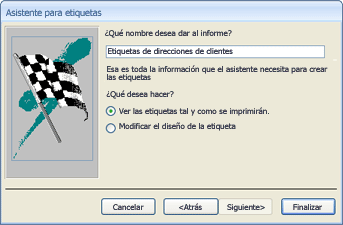
- En la última página, escriba un nombre para las etiquetas y haga clic en Finalizar.

No hay comentarios.:
Publicar un comentario