lunes, 18 de julio de 2016

archivos ejecutables en una base de datos


 pasos

1#  abrimos microsoft access.
2# abrimos una tabla de datos.
3# damos click a archivo.


4# nos dirigimos a guardar & publicar .


5# después de dar click en guardar & publicar nos dirigimos a crear  ACCDE.


6# después de seleccionar crear  ACCDE    damos en guardar como, para finalizar una tabla de datos ejecutable.

botones en access

El Asistente para botones de comando permite crear rápidamente botones de comando que realizan diversas tareas, como cerrar un formulario, abrir un informe, buscar un registro o ejecutar una macro.
  1. Haga clic con el botón secundario del mouse (ratón) en el formulario en el panel de exploración y, a continuación, haga clic en Vista Diseño en el menú contextual.
  2. En la pestaña Diseño, en el grupo Controles, asegúrese de que esté seleccionada la opción Utilizar Asistentes para controles‍ Imagen del botón .
    Imagen del botón
  3. En la ficha Diseño, en el grupo Controles, haga clic en Botón.
    Imagen del botón
  4. En la cuadrícula de diseño, haga clic en el lugar donde desee insertar el botón de comando.
    Se inicia el Asistente para botones de comando.
  5. Siga las instrucciones del asistente. En la última página, haga clic en Finalizar.
    El asistente crea el botón de comando e incrusta una macro en la propiedad Al hacer clic del botón. La macro contiene acciones que realizan la tarea elegida en el asistente.

Ver o modificar una macro insertada en un botón de comando

  1. En el panel de navegación, haga clic en el formulario que contiene el botón de comando y, en el menú contextual, haga clic en Vista Diseño Imagen del botón o Vista Presentación Imagen del botón .
  2. Haga clic en el botón de comando para seleccionarlo y presione F4 para que se muestre su hoja de propiedades.
  3. En la pestaña Evento de la hoja de propiedades, debe aparecer [Macro insertada] en el cuadro de la propiedad Al hacer clic. Haga clic en cualquier lugar del cuadro de la propiedad y luego haga clic en Botón Generador a la derecha del cuadro.
Aparece el Generador de macros, que muestra las acciones que componen la macro insertada.

crear etiquetas

En Access, las etiquetas se crean como un informe con un tamaño de página reducido para que quepa la etiqueta en cuestión. Las etiquetas suelen utilizarse normalmente como etiquetas postales, si bien todos los datos de Access se pueden imprimir con formato de etiqueta para varios fines. En el caso de las etiquetas postales, el informe obtiene los datos de dirección de las tablas o consultas que contienen las direcciones. Al imprimir el informe, se obtiene una sola etiqueta por cada dirección del origen de registros subyacente.
NOTA: Las instrucciones que se ofrecen en este artículo dan por supuesto que ya se ha creado una base de datos de Access con tablas (o tablas vinculadas) que contienen los datos para las etiquetas. En la sección Vea también, encontrará un vínculo a una página con más información introductoria sobre Access.
El Asistente para etiquetas le plantea una serie de preguntas sobre las etiquetas y los datos que desea mostrar en ellas. El asistente crea el informe, que podrá personalizar posteriormente si lo considera oportuno.

Crear etiquetas mediante el Asistente para etiquetas de Access

  1. En el panel de navegación, seleccione o abra la tabla o consulta que va a ser el origen de registros de las etiquetas.
  2. En la ficha Crear, en el grupo Informes, haga clic en Etiquetas Imagen del botón .
    Access inicia el Asistente para etiquetas.
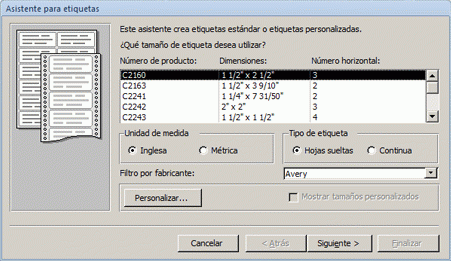
    Primera página del Asistente para etiquetas
  3. Si conoce el fabricante y el número de producto de las etiquetas:
    • Elija el fabricante en el cuadro Filtro por fabricante.
    • Seleccione la etiqueta en el cuadro ¿Qué tamaño de etiqueta desea utilizar?.
      En caso contrario, busque un producto cuyos valores en las columnas Dimensiones y Número horizontal coincidan con sus etiquetas.
      Si no encuentra ninguna etiqueta similar:    
    • Haga clic en Personalizar y, a continuación, en Nuevo.
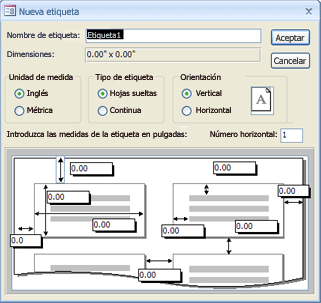
      Se muestra el cuadro de diálogo Nueva etiqueta.
      Página Nueva etiqueta del Asistente para etiquetas
    • Mida sus etiquetas y escriba las medidas en los cuadros correspondientes del cuadro de diálogo Nueva etiqueta.
    • Escriba el nombre de las etiquetas personalizadas en el cuadro de texto Nombre de etiqueta, elija el tipo y la orientación que desea y haga clic en Aceptar.
      Si ya ha creado una etiqueta personalizada y desea seleccionarla:    
    • Haga clic en Mostrar tamaños personalizados y, a continuación, en la etiqueta personalizada que desee.
  4. Seleccione Hojas sueltas o Continua bajo Tipo de etiqueta y, a continuación, haga clic en Siguiente.
  5. Seleccione el nombre, el tamaño y el espesor de la fuente así como el color de texto que desee aplicar a la etiqueta y haga clic en Siguiente.
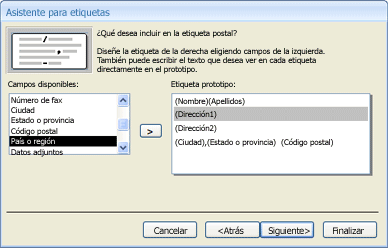
  6. En la página ¿Qué desea incluir en la etiqueta postal? del asistente, elija los campos que desee incluir en las etiquetas en la lista Campos disponibles y haga doble clic en ellos para agregarlos al cuadro Etiqueta prototipo.
    Agregar campos a una etiqueta en el Asistente para etiquetas
    • Para agregar espacio entre los campos del cuadro Etiqueta prototipo, presione la BARRA ESPACIADORA.
    • Para crear una línea nueva, presione ENTRAR.
    • Para moverse entre los campos y las líneas, utilice las teclas de dirección.
    • Para quitar un campo del cuadro, presione RETROCESO.
    • Para agregar otro texto o signo de puntuación (por ejemplo, una coma detrás del nombre de la ciudad), haga clic para colocar el cursor en el lugar donde debe aparecer el texto y comience a escribir. Este texto será igual en todas las etiquetas.
      NOTA: Sólo puede agregar campos de los siguientes tipos de datos mediante el Asistente para etiquetas: Texto, Número, Fecha/Hora, Moneda, Sí/No o Datos adjuntos. Para agregar campos de tipos de datos Objeto OLE o Hipervínculo, abra el informe de etiquetas en la vista Diseño una vez completado el Asistente para etiquetas y utilice el panel Lista de campos para agregar campos. Para abrir el panel Lista de campos con el informe abierto en la vista Diseño, presione ALT+F8.
      Cuando tenga organizados los campos de la etiqueta, haga clic en Siguiente.
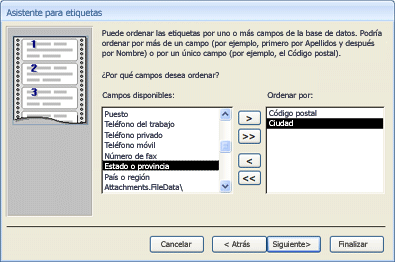
  7. En la siguiente página, puede elegir los campos por los que va a ordenar las etiquetas. Por ejemplo, desea ordenar por código postal para un envío de gran tamaño. Elija los campos por los que desee ordenar en la lista Campos disponibles y haga doble clic en ellos para agregarlos al cuadro Ordenar por. Cuando termine, haga clic en Siguiente.
    Configurar el criterio de ordenación en el Asistente para etiquetas
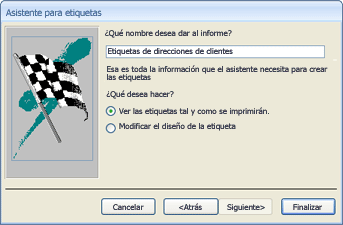
  8. En la última página, escriba un nombre para las etiquetas y haga clic en Finalizar.
    Última página del Asistente para etiquetas


pasos para crear consulta en access

Crear una consulta en Access

Una consulta en Access no es más que una pregunta que podemos hacer a la base de datos sobre la información que contiene. Para crear una consulta en Access podemos utilizar el Asistente para consultas el cual nos guiará paso a paso por todo el proceso.
El primer paso para crear una consulta en Access es saber la pregunta que deseamos hacer a la base de datos, así que antes de iniciar con el Asistente para consultas debemos tener una idea del tipo de información que deseamos obtener. Por ejemplo: Me gustaría tener una lista de todos los departamentos de la empresa.

Cómo crear una consulta en Access

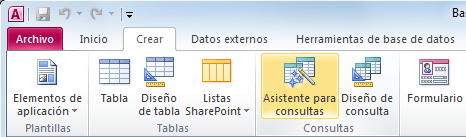
Para iniciar con la creación de una consulta en Access debemos ir a la ficha Crear y pulsar el botón Asistente para consultas que se encuentra dentro del grupo Consultas.
Crear una consulta en Access
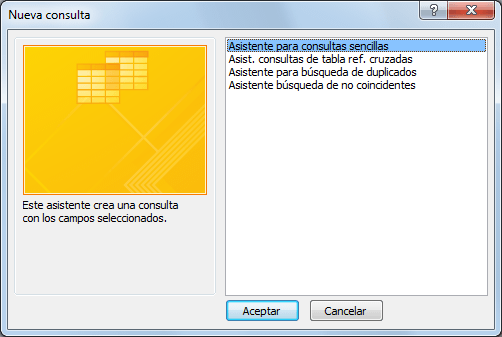
Se mostrará el primer paso del proceso el cual nos permite elegir el tipo de consulta que deseamos crear. En este ejemplo crearé una consulta sencilla.
Cómo crear consultas en Access
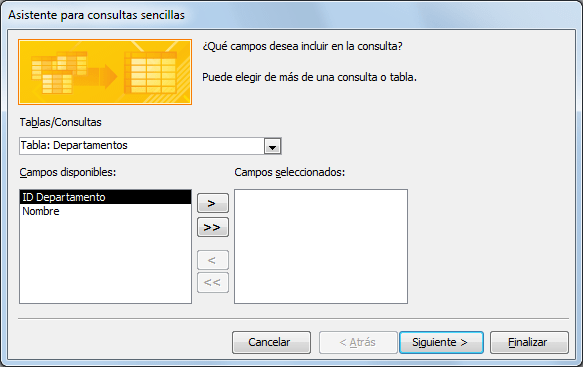
En el segundo paso del proceso podremos elegir la tabla que contiene la información que necesitamos. Además podremos elegir todas o algunas de las columnas de la tabla seleccionada, solamente será necesario pasarlas del recuadro de la izquierda al recuadro de la derecha.
Crear consulta en Access 2010
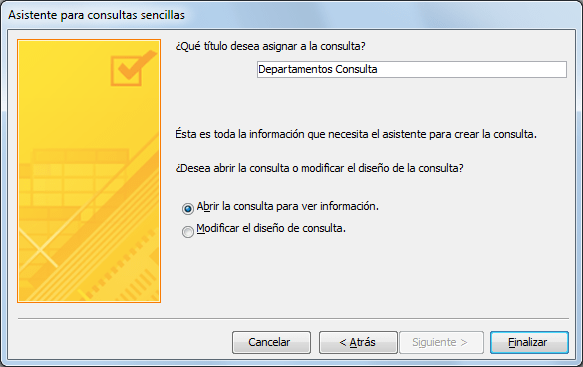
El último paso del Asistente para consultas nos permite asignar un título a la consulta.
Crear una consulta en Access desde el Asistente para consultas
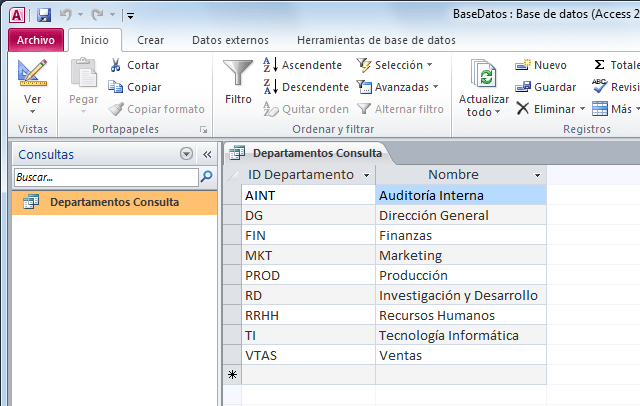
Por ahora dejaré seleccionada la opción Abrir la consulta para ver información y pulsaré el botón Finalizar. Esto cerrará el Asistente para consultas y mostrará el resultado de la consulta:
Consultas en Access 2010
En el panel izquierdo podrás observar la lista de consultas que hayas creado. Si no ves la lista de Consultas es probable que estés observando algún otro tipo de objeto de Access, solamente haz clic sobre el título del panel izquierdo y selecciona la opción Consultas.

informe en access

Pasos para crear un informe

Paso 1:

Abre la tabla o consulta que deseas utilizar para el informe. En este caso, abriremos la tabla de nuestros clientes.

Paso 2:

Selecciona la pestaña Crear. Allí, busca y pulsa el comando Reporte.

Paso 3:

Access creará un nuevo informe basado en el objeto. Es probable que algunos de tus datos se encuentren saltando de página. Para solucionar este problema, cambia el tamaño de tus campos. Sólo tienes que seleccionarlo y, a continuación, hacer clic y arrastrar el borde hasta que el campo tenga el tamaño deseado. Repite el mismo procedimiento hasta que te quede ajustada.

Paso 4:

Para guardar el informe, haz clic en el comando Guardar  de la barra de herramientas de acceso rápido. Cuando se le indique, escribe un nombre para el informe y pulsa el botón Aceptar.

Ten en cuenta que...
Al igual que las tablas y consultas, los informes pueden ser ordenados  y  filtrados. Simplemente haz clic en el campo que desees ordenar o filtrar. A continuación, selecciona la opción de ordenación o filtrado que quieras.